

دليل ارشادي للمدرب
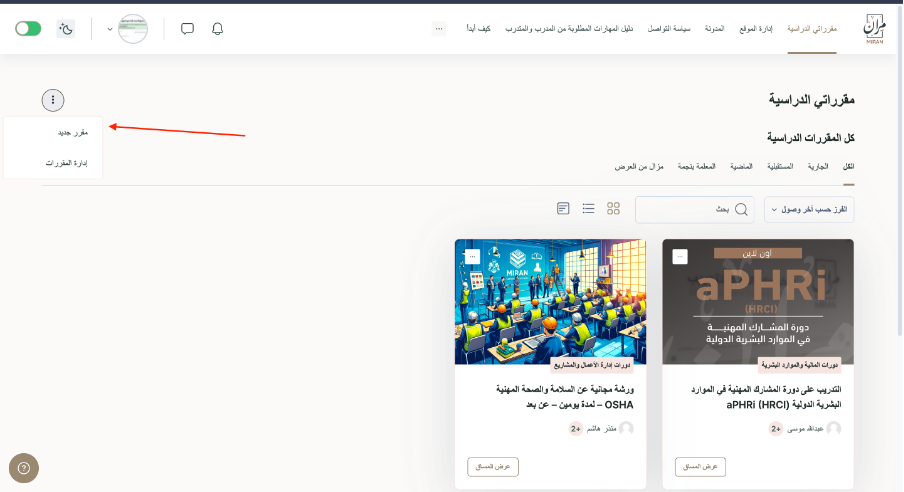
بعد تسجيل الدخول بالحساب المرسل لك من قبل إدارة المركز، يمكنك الوصول إلى الصفحة الرئيسية للمنصة، ومنها يتم اختيار الثلاث نقاط يسار الصفحة ومن ثم اختيار (مقرر جديد)
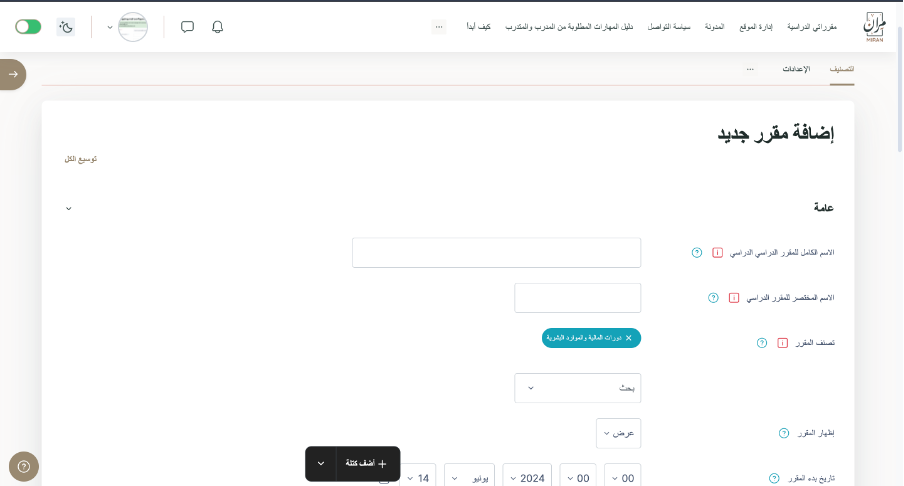
بعدها يتم إضافة كافة معلومات الدورة الجديدة
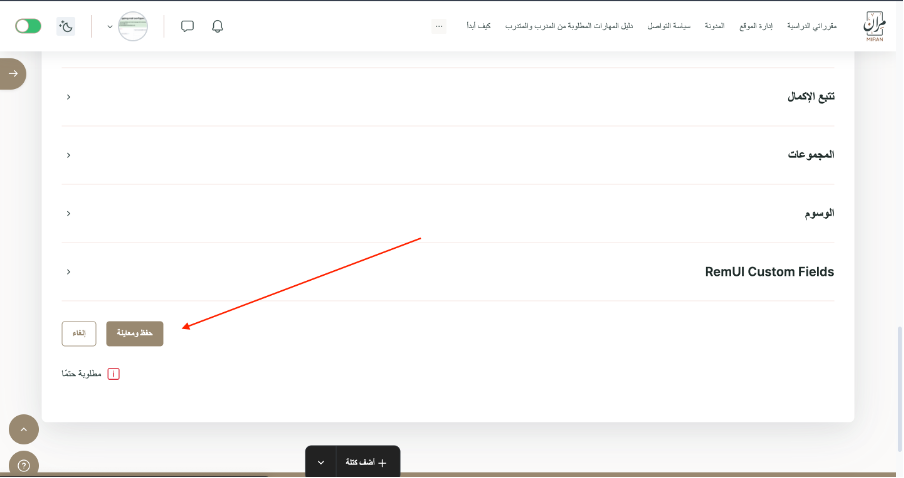
بعد الانتهاء من الإضافة يتم اختيار (حفظ ومعاينة)
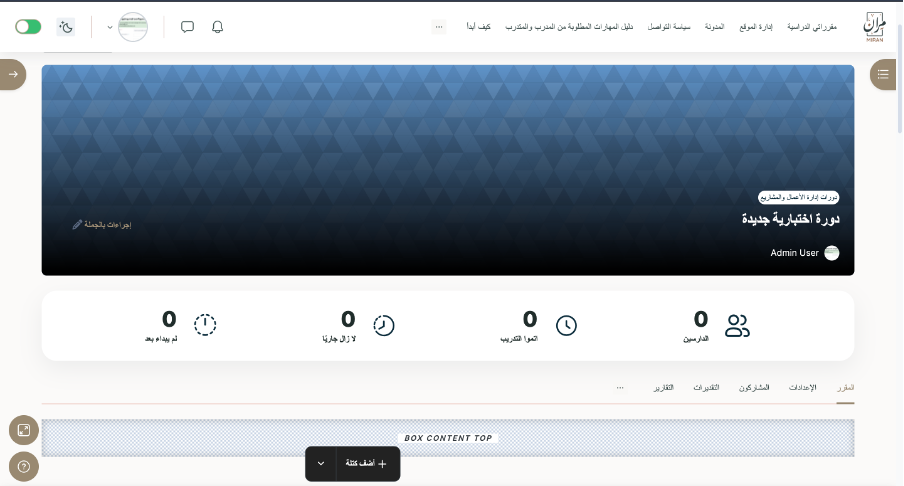
بعد الإضافة ستظهر الدورة كالشكل التالي:
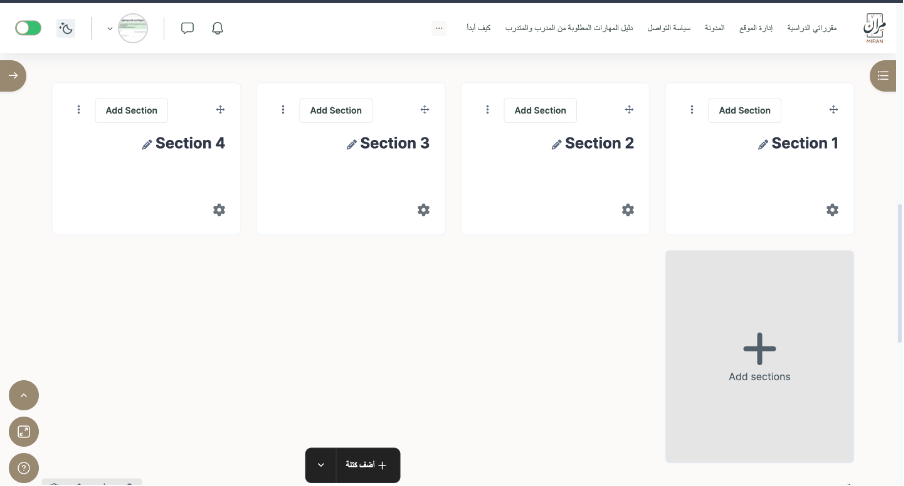
عند الوصول اسفل الصفحة، ستظهر لك اقسام الدورة حيث يمثل كل قسم يوم تدريبي، يمكنك الدخول على كل قسم واضافة العديد من الخصائص المتوفرة
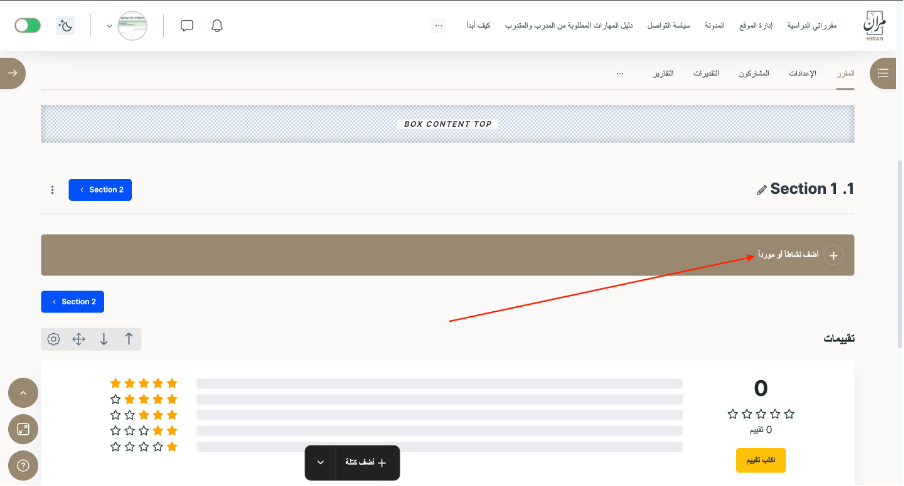
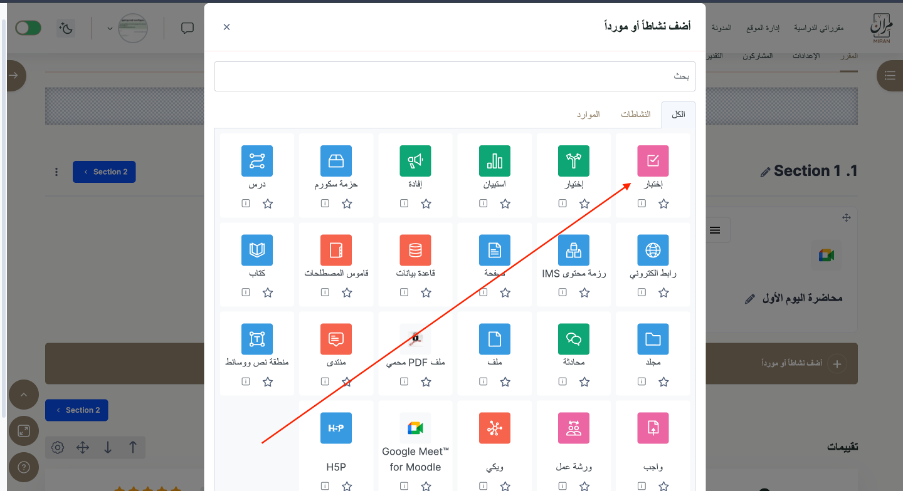
عند اختيار القسم الأول مثلاً نختار (أضف نشاطاً أو مورداً)
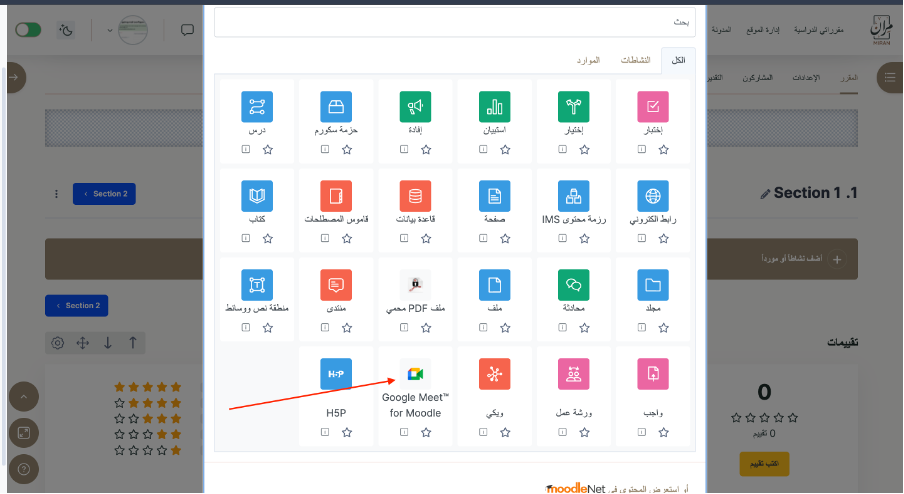
ستفتح بعدها قائمة بها كل الإمكانيات المتاحة على المنصة، يمكنك مثلا اختيار ايقونة قوقل ميت لإضافة غرفة افتراضية للدورة
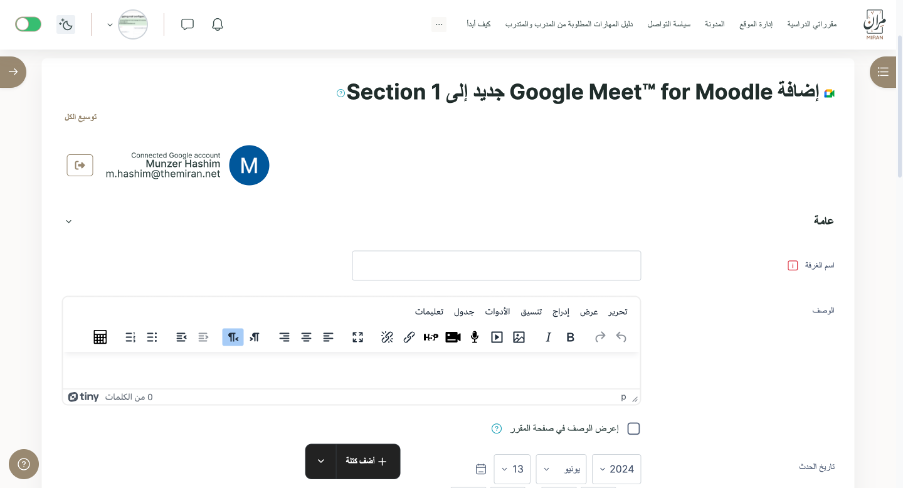
من هذا الخيار، يمكنك إضافة كافة معلومات الغرفة من اسم للغرفة، تاريخ ووقت المحاضرة، والعديد من الخيارات
بعد الحفظ والعودة للقسم، ستظهر بهذا الشكل
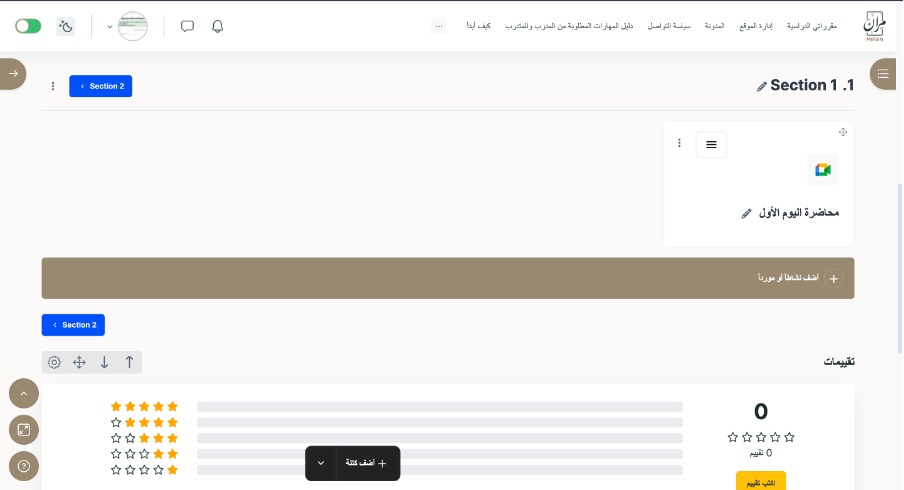
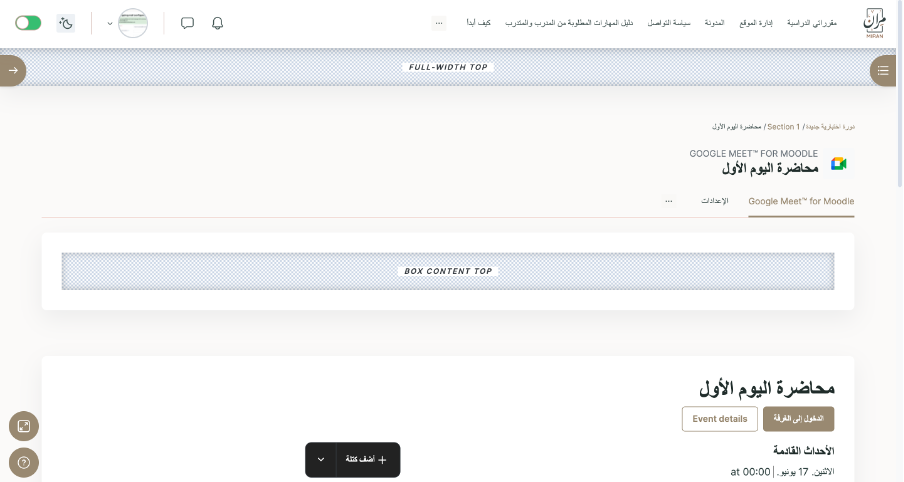
عند الدخول عليها ستظهر بالشكل التالي، يمكنك اختيار (الدخول للغرفة) لبدء المحاضرة، عند انتهاء المحاضرة سيظهر التسجيل على نفس الصفحة
لإضافة نشاط اخر كالاختبار مثلا، نعود لصفحة القسم ونختار (أضف نشاطاً أو مورداً)
من هذه الصفحة يمكنك اختيار اسم الاختبار، سلوك الأسئلة، تخطيط الصفحة، والمظهر العام للاختبار

بعد الانتهاء من الاعدادات الخاصة بالاختبار سيظهر بالشكل التالي:
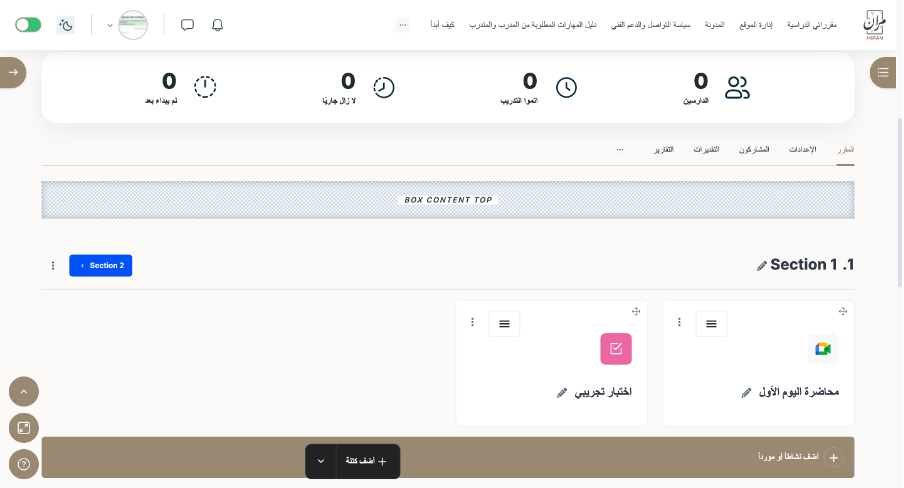
عند الدخول عليه سيظهر بهذا الشكل، اختر (أضف سؤال)
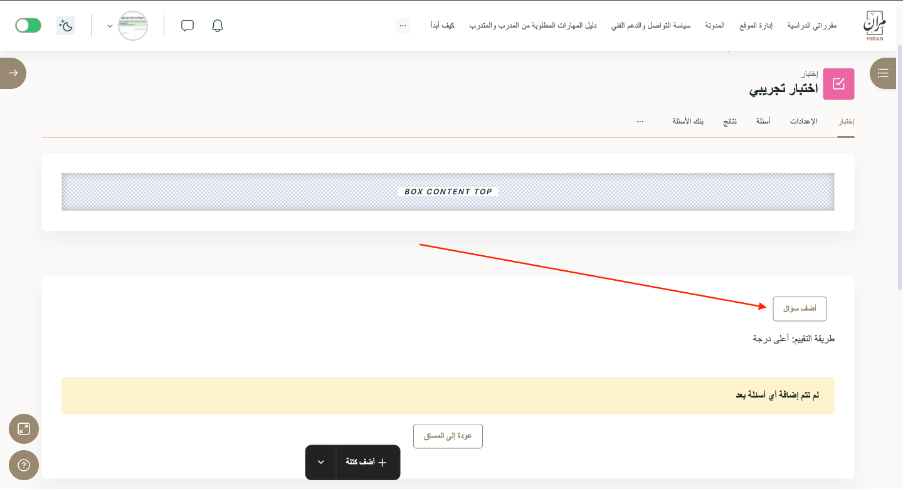
من القائمة الفرعية يتم اختيار (سؤال جديد)

ستفتح قائمة جديدة لتحديد نوع السؤال، لنختر مثلا (صح / خطأ)
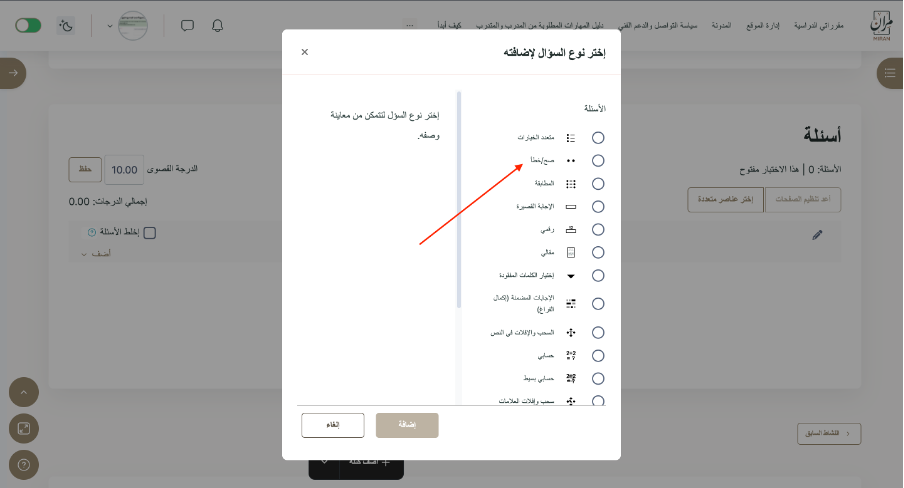
ستفتح بعدها قائمة اعدادت السؤال، يمكنك إضافة السؤال مع أي وصف له وتحديد الإجابة الصحيحة، كما يمكنك إضافة شرح للإجابة اذا رغبت
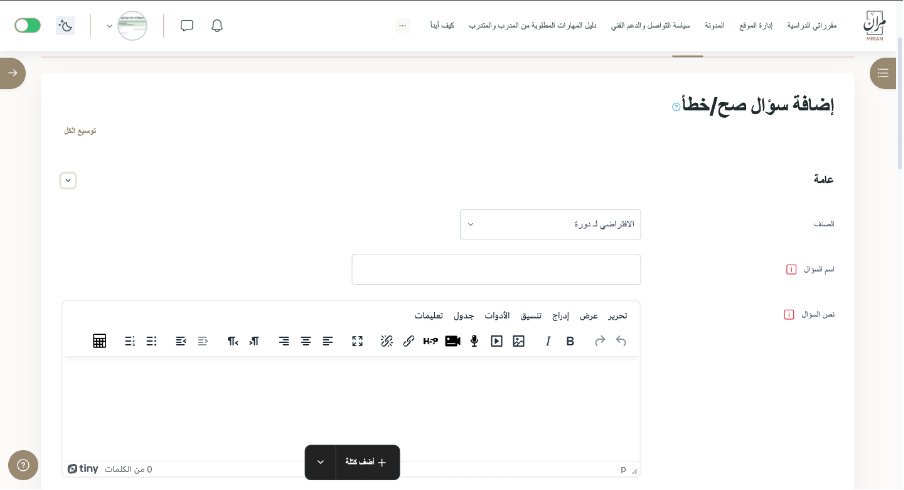
بعد حفظ التغييرات، يمكنك إضافة كل الأسئلة المرغوبة بنفس الطريقة
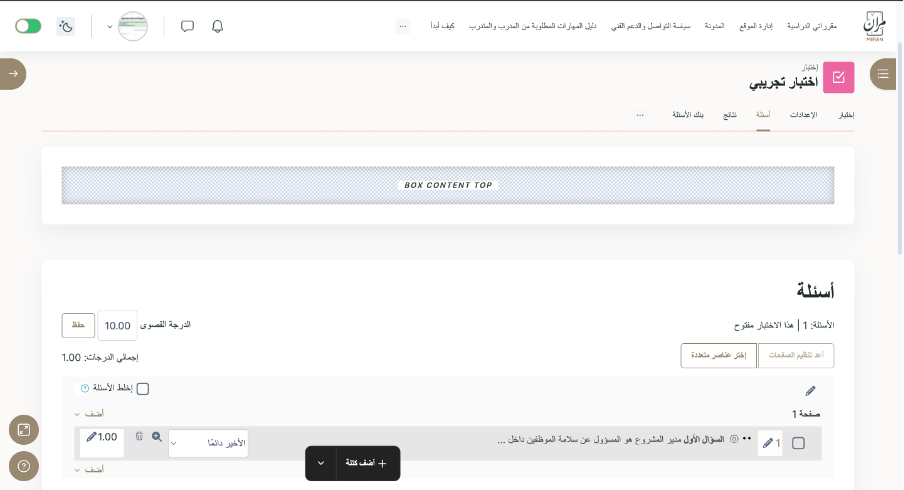
يمكنك إضافة العديد من النشاطات لليوم التدريبي بنفس الطريقة.